Domain kaffeekaufen.de kaufen?
Wir ziehen mit dem Projekt
kaffeekaufen.de um.
Sind Sie am Kauf der Domain
kaffeekaufen.de interessiert?
domain@kv-gmbh.de · 0541-91531010
Domain kaffeekaufen.de kaufen?
Wie formatiere ich den Seitenrand des Inhaltsverzeichnisses?
Um den Seitenrand des Inhaltsverzeichnisses zu formatieren, kannst du die Seitenränder im Dokument anpassen. Gehe dazu auf den Reiter "Layout" und wähle "Seitenränder". Dort kannst du die gewünschten Werte für den Seitenrand einstellen. Achte darauf, dass du die Einstellungen für das Inhaltsverzeichnis separat von den restlichen Seitenrändern festlegst. **
Was ist das Problem mit dem Seitenrand beim Drucken?
Das Problem mit dem Seitenrand beim Drucken kann verschiedene Ursachen haben. Es kann sein, dass die Druckereinstellungen nicht korrekt konfiguriert sind und der Drucker die Seitenränder nicht richtig erkennt. Es kann auch sein, dass das Dokument selbst nicht richtig formatiert ist und die Inhalte zu nah am Seitenrand liegen. In einigen Fällen kann es auch an der Software liegen, die zum Drucken verwendet wird. **

Ähnliche Suchbegriffe für Seitenrand
Top-Angebote
Produkte zum Begriff Seitenrand:
-
lOr L'or Espresso– Kaffeebohnen – Espresso Intense – 1 Kg - MaxiCoffeeEntdecken Sie den 1 kg – Espressobohnen „L'OR“, einen Kaffee für Liebhaber intensiver Geschmackserlebnisse. Mit seiner sehr dunklen Röstung entfaltet er eine reichhaltige, intensive Tasse voller Charakter. Lassen Sie sich von seinen verführerischen und würzigen Noten verzaubern, die Sie als kurzen Espresso oder mit Milch genießen können. Ein zugänglicher und ausdrucksstarker Kaffee, ideal, um jede Pause in einen Moment des Genusses zu verwandeln – mit einem professionellen Ergebnis.33,50 €*Versand: 4,99 €Sichere Weiterleitung zum Anbieter
-
lOr L'or Espresso – Kaffeebohnen – Espresso Riche – 1 Kg - MaxiCoffeeLust auf ein Ergebnis wie aus der Barista-Küche – ganz bequem zu Hause? Entdecken Sie den Espresso Riche 1 kg in Bohnen von L’Or espresso. Diese Mischung mit sehr dunkler Röstung sorgt für einen intensiven und vollmundigen Geschmack, ideal für Liebhaber von Kaffee mit Charakter. Sie werden ihn wegen seiner köstlichen und holzigen Noten lieben, die sich sowohl in kurzen als auch in Milchgetränken entfalten.33,50 €*Versand: 4,99 €Sichere Weiterleitung zum Anbieter



-
Wie kann der Seitenrand in Outlook 2013 eingestellt werden?
Um den Seitenrand in Outlook 2013 einzustellen, öffnen Sie eine neue E-Mail und klicken Sie auf die Registerkarte "Datei". Wählen Sie dann "Optionen" und gehen Sie zum Abschnitt "E-Mail". Dort finden Sie die Option "Nachrichtenformat" und können den Seitenrand unter "Nachrichtenformat bearbeiten" anpassen. **
-
Wie entferne ich den Seitenrand komplett in MS Word?
Um den Seitenrand komplett zu entfernen, gehe in MS Word zu "Seitenlayout" und dann zu "Seitenränder". Wähle "Benutzerdefinierte Seitenränder" aus und setze alle Werte auf 0. Klicke dann auf "OK", um die Änderungen zu übernehmen und den Seitenrand vollständig zu entfernen. **
-
Wie entferne ich den Seitenrand beim Drucken in Word?
Um den Seitenrand beim Drucken in Word zu entfernen, öffnen Sie das Dokument und klicken Sie auf "Datei" und dann auf "Drucken". Wählen Sie unter "Einstellungen" die Option "Seitenränder" aus und stellen Sie die Ränder auf "Keine" ein. Bestätigen Sie die Änderungen und drucken Sie das Dokument aus. **
-
Wie kann man in LibreOffice Writer einen Seitenrand einstellen?
Um einen Seitenrand in LibreOffice Writer einzustellen, klicke auf "Format" in der Menüleiste und wähle "Seite". Im Dialogfenster "Seite" kannst du dann die gewünschten Werte für den Seitenrand eingeben. **


Wie groß sollte der Seitenrand bei einer Hausarbeit sein?
Der Seitenrand bei einer Hausarbeit sollte in der Regel 2,5 bis 3 cm betragen. Dies ermöglicht ausreichend Platz für Korrekturen und Anmerkungen seitens des Dozenten. Es ist jedoch wichtig, die spezifischen Formatierungsrichtlinien der jeweiligen Hochschule oder des Fachbereichs zu überprüfen, da diese variieren können. **
Wie kann der Seitenrand in Word richtig eingestellt werden?
Um den Seitenrand in Word richtig einzustellen, öffnen Sie das Dokument und klicken Sie auf das Layout-Registerkarte. Dort finden Sie die Option "Seitenränder". Klicken Sie darauf und wählen Sie die gewünschten Seitenränder aus den vorgegebenen Optionen oder passen Sie die Werte manuell an. **
Top-Angebote
Produkte zum Begriff Seitenrand:
-
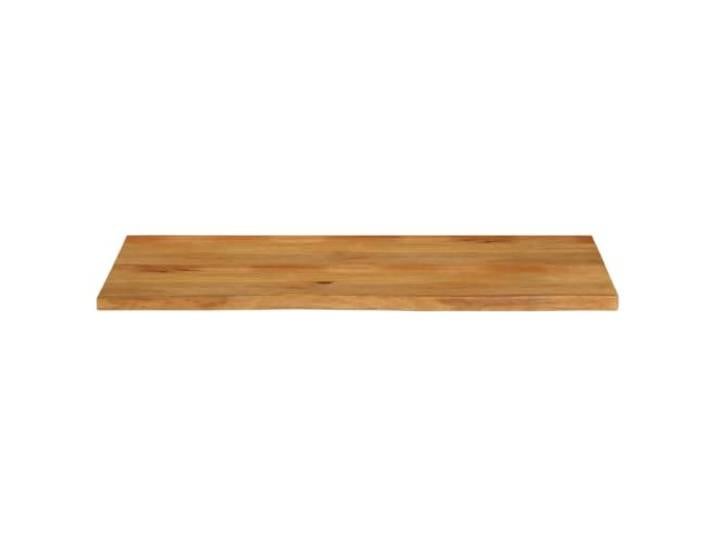
KTHLBRH Tischplatte mit lebenden Kanten, 140 x 60 x 2,5 cm Eichenholz-Finish, glatte Oberfläche, pflegeleicht, Seitenrand, einteiligKTHLBRH Tischplatte mit lebenden Kanten, 140 x 60 x 2,5 cm Eichenholz-Finish, glatte Oberfläche, pflegeleicht, Seitenrand, einteilig. Tischplatte aus massivem Mangoholz, einem tropischen Hartholz, das robust und langlebig ist, mit Maserung, die jedes Stück einzigartig macht. Rustikales Design mit lebhaften Kanten: Knoten, Risse und leicht geschwungene Formen verleihen jeder Etage einen unverwechselbaren und authentischen Charakter. Glatte Oberfläche, leicht mit einem feuchten Tuch zu reinigen, ideal, um Ihre Arbeitsplatte mühelos sauber zu halten. Vielseitige Anwendungen: Kann mit verschiedenen Basen kombiniert werden, um sich an private oder geschäftliche Umgebungen anzupassen und das Aussehen Ihres Tisches zu erneuern. Jeder Artikel ist einzigartig mit Variationen in Farbe und Maserung und garantiert Exklusivität und Individualität durch zufällige Lieferung. Farbe:Finish Eiche183,00 €*Versand: 0,00 €Sichere Weiterleitung zum Anbieter
-
Wie formatiere ich den Seitenrand des Inhaltsverzeichnisses?
Um den Seitenrand des Inhaltsverzeichnisses zu formatieren, kannst du die Seitenränder im Dokument anpassen. Gehe dazu auf den Reiter "Layout" und wähle "Seitenränder". Dort kannst du die gewünschten Werte für den Seitenrand einstellen. Achte darauf, dass du die Einstellungen für das Inhaltsverzeichnis separat von den restlichen Seitenrändern festlegst. **
-
Was ist das Problem mit dem Seitenrand beim Drucken?
Das Problem mit dem Seitenrand beim Drucken kann verschiedene Ursachen haben. Es kann sein, dass die Druckereinstellungen nicht korrekt konfiguriert sind und der Drucker die Seitenränder nicht richtig erkennt. Es kann auch sein, dass das Dokument selbst nicht richtig formatiert ist und die Inhalte zu nah am Seitenrand liegen. In einigen Fällen kann es auch an der Software liegen, die zum Drucken verwendet wird. **
-
Wie kann der Seitenrand in Outlook 2013 eingestellt werden?
Um den Seitenrand in Outlook 2013 einzustellen, öffnen Sie eine neue E-Mail und klicken Sie auf die Registerkarte "Datei". Wählen Sie dann "Optionen" und gehen Sie zum Abschnitt "E-Mail". Dort finden Sie die Option "Nachrichtenformat" und können den Seitenrand unter "Nachrichtenformat bearbeiten" anpassen. **
-
Wie entferne ich den Seitenrand komplett in MS Word?
Um den Seitenrand komplett zu entfernen, gehe in MS Word zu "Seitenlayout" und dann zu "Seitenränder". Wähle "Benutzerdefinierte Seitenränder" aus und setze alle Werte auf 0. Klicke dann auf "OK", um die Änderungen zu übernehmen und den Seitenrand vollständig zu entfernen. **
Ähnliche Suchbegriffe für Seitenrand
-
lOr L'or Espresso– Kaffeebohnen – Espresso Intense – 1 Kg - MaxiCoffeeEntdecken Sie den 1 kg – Espressobohnen „L'OR“, einen Kaffee für Liebhaber intensiver Geschmackserlebnisse. Mit seiner sehr dunklen Röstung entfaltet er eine reichhaltige, intensive Tasse voller Charakter. Lassen Sie sich von seinen verführerischen und würzigen Noten verzaubern, die Sie als kurzen Espresso oder mit Milch genießen können. Ein zugänglicher und ausdrucksstarker Kaffee, ideal, um jede Pause in einen Moment des Genusses zu verwandeln – mit einem professionellen Ergebnis.33,50 €*Versand: 4,99 €Sichere Weiterleitung zum Anbieter
-
lOr L'or Espresso – Kaffeebohnen – Espresso Riche – 1 Kg - MaxiCoffeeLust auf ein Ergebnis wie aus der Barista-Küche – ganz bequem zu Hause? Entdecken Sie den Espresso Riche 1 kg in Bohnen von L’Or espresso. Diese Mischung mit sehr dunkler Röstung sorgt für einen intensiven und vollmundigen Geschmack, ideal für Liebhaber von Kaffee mit Charakter. Sie werden ihn wegen seiner köstlichen und holzigen Noten lieben, die sich sowohl in kurzen als auch in Milchgetränken entfalten.33,50 €*Versand: 4,99 €Sichere Weiterleitung zum Anbieter
-
Espresso GrammatikEspresso Grammatik , Zum Nachschlagen zu Band 1 bis 3 , Halterungen & Klemmen > Fußsteuerung, Pedale & Fußauflagen , Erscheinungsjahr: 200502, Produktform: Kartoniert, Seitenzahl/Blattzahl: 96, Keyword: Fremd. Zusatzmat.;Grammatik;Italienisch;Lehrwerk;Sprachen lernen;Sprachen unterrichten, Fachschema: Italienisch / Grundwissen, Vokabeltrainer, Wortschatz~Italienisch / Lehrbuch, Lehrgang, VHS, Bildungsmedien Fächer: Italienisch, Fachkategorie: Fremdsprachenerwerb, Fremdsprachendidaktik: zweite oder zusätzliche Sprachen, Sprache: Italienisch, Bildungszweck: für die Erwachsenenbildung~Für die Erwachsenenbildung (Deutschland), Altersempfehlung / Lesealter: 23, Genaues Alter: ERW, Warengruppe: HC/Schulbücher/VHS/Erwachsenenbildung, Fachkategorie: Unterricht und Didaktik: Moderne Sprachen, Thema: Verstehen, Schulform: ERW, Text Sprache: ger ita, UNSPSC: 49019900, Warenverzeichnis für die Außenhandelsstatistik: 49019900, Verlag: Hueber Verlag GmbH, Verlag: Hueber Verlag GmbH, Verlag: Hueber Verlag, Länge: 212, Breite: 148, Höhe: 8, Gewicht: 149, Produktform: Kartoniert, Genre: Schule und Lernen, Genre: Schule und Lernen, Herkunftsland: DEUTSCHLAND (DE), Katalog: deutschsprachige Titel, Katalog: Gesamtkatalog, Katalog: Internationale Lagertitel, Katalog: Lagerartikel, Book on Demand, ausgew. Medienartikel, Relevanz: 0008, Tendenz: -1, Unterkatalog: AK, Unterkatalog: Bücher, Unterkatalog: Hardcover, Unterkatalog: Lagerartikel, Unterkatalog: Schulbuch,21,50 €*Versand: 0,00 €Sichere Weiterleitung zum Anbieter
-
Espresso 2. ZusatzübungenEspresso 2. Zusatzübungen , Ein Italienischkurs , Halterungen & Klemmen > Fußsteuerung, Pedale & Fußauflagen , Erscheinungsjahr: 200404, Produktform: Kartoniert, Titel der Reihe: Nuovo Espresso##, Seitenzahl/Blattzahl: 116, Keyword: Fremd. Zusatzmat.;Italienisch;Lehrwerk;Sprachen lernen;Sprachen unterrichten, Fachschema: Italienisch / Lehrbuch, Lehrgang, VHS, Bildungsmedien Fächer: Italienisch, Fachkategorie: Fremdsprachenerwerb, Fremdsprachendidaktik: zweite oder zusätzliche Sprachen, Sprache: Italienisch, Bildungszweck: für die Erwachsenenbildung~Für die Erwachsenenbildung (Deutschland), Altersempfehlung / Lesealter: 23, Genaues Alter: ERW, Warengruppe: HC/Schulbücher/VHS/Erwachsenenbildung, Fachkategorie: Unterricht und Didaktik: Moderne Sprachen, Thema: Verstehen, Schulform: ERW, Text Sprache: ger ita, UNSPSC: 49019900, Warenverzeichnis für die Außenhandelsstatistik: 49019900, Verlag: Hueber Verlag GmbH, Verlag: Hueber Verlag GmbH, Verlag: Hueber Verlag, Länge: 211, Breite: 149, Höhe: 12, Gewicht: 176, Produktform: Kartoniert, Genre: Schule und Lernen, Genre: Schule und Lernen, Herkunftsland: DEUTSCHLAND (DE), Katalog: deutschsprachige Titel, Katalog: Gesamtkatalog, Katalog: Internationale Lagertitel, Katalog: Lagerartikel, Book on Demand, ausgew. Medienartikel, Relevanz: 0006, Tendenz: -1, Unterkatalog: AK, Unterkatalog: Bücher, Unterkatalog: Hardcover, Unterkatalog: Lagerartikel, Unterkatalog: Schulbuch,22,50 €*Versand: 0,00 €Sichere Weiterleitung zum Anbieter
-
Wie entferne ich den Seitenrand beim Drucken in Word?
Um den Seitenrand beim Drucken in Word zu entfernen, öffnen Sie das Dokument und klicken Sie auf "Datei" und dann auf "Drucken". Wählen Sie unter "Einstellungen" die Option "Seitenränder" aus und stellen Sie die Ränder auf "Keine" ein. Bestätigen Sie die Änderungen und drucken Sie das Dokument aus. **
-
Wie kann man in LibreOffice Writer einen Seitenrand einstellen?
Um einen Seitenrand in LibreOffice Writer einzustellen, klicke auf "Format" in der Menüleiste und wähle "Seite". Im Dialogfenster "Seite" kannst du dann die gewünschten Werte für den Seitenrand eingeben. **
-
Wie groß sollte der Seitenrand bei einer Hausarbeit sein?
Der Seitenrand bei einer Hausarbeit sollte in der Regel 2,5 bis 3 cm betragen. Dies ermöglicht ausreichend Platz für Korrekturen und Anmerkungen seitens des Dozenten. Es ist jedoch wichtig, die spezifischen Formatierungsrichtlinien der jeweiligen Hochschule oder des Fachbereichs zu überprüfen, da diese variieren können. **
-
Wie kann der Seitenrand in Word richtig eingestellt werden?
Um den Seitenrand in Word richtig einzustellen, öffnen Sie das Dokument und klicken Sie auf das Layout-Registerkarte. Dort finden Sie die Option "Seitenränder". Klicken Sie darauf und wählen Sie die gewünschten Seitenränder aus den vorgegebenen Optionen oder passen Sie die Werte manuell an. **
* Alle Preise verstehen sich inklusive der gesetzlichen Mehrwertsteuer und ggf. zuzüglich Versandkosten. Die Angebotsinformationen basieren auf den Angaben des jeweiligen Shops und werden über automatisierte Prozesse aktualisiert. Eine Aktualisierung in Echtzeit findet nicht statt, so dass es im Einzelfall zu Abweichungen kommen kann. ** Hinweis: Teile dieses Inhalts wurden von KI erstellt.